
自動スタートアップを無効にする
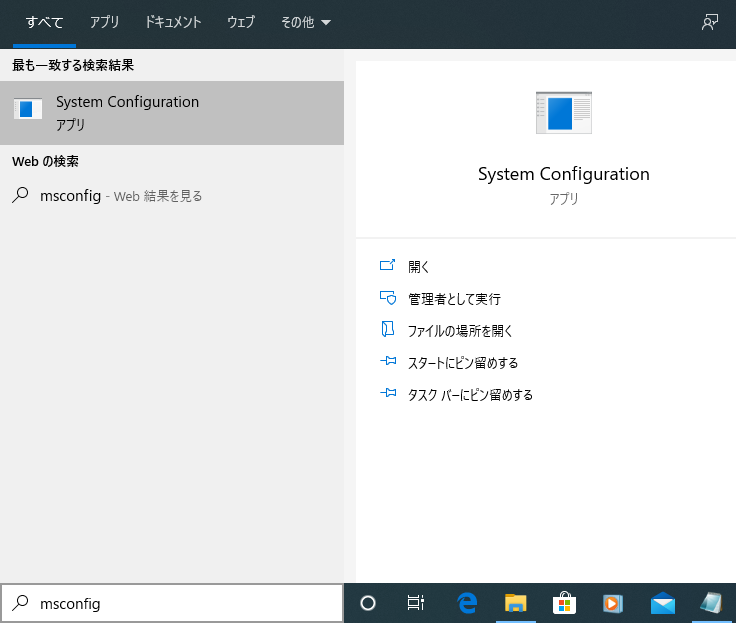
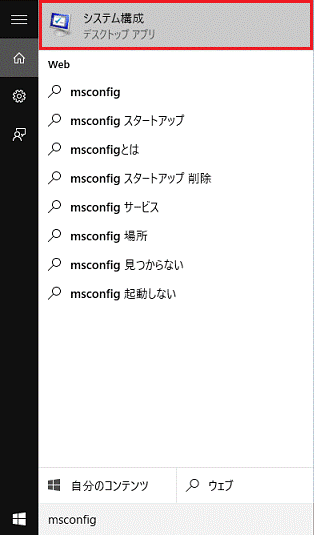
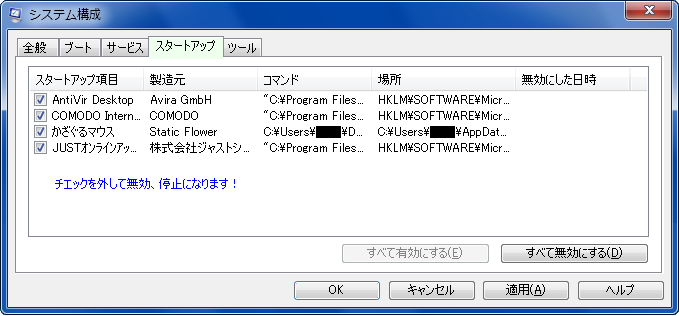
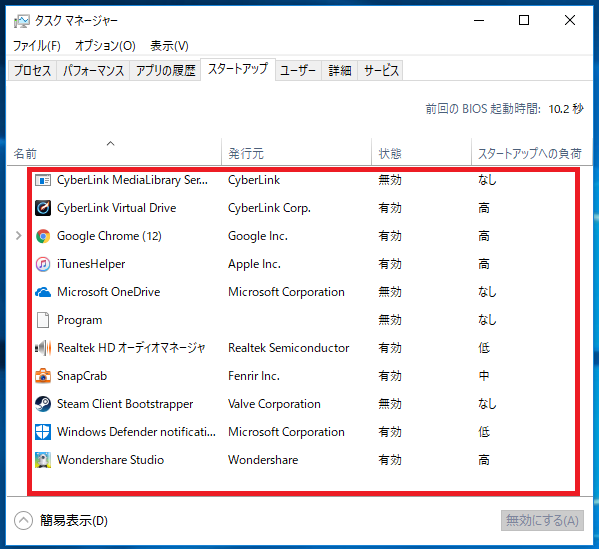
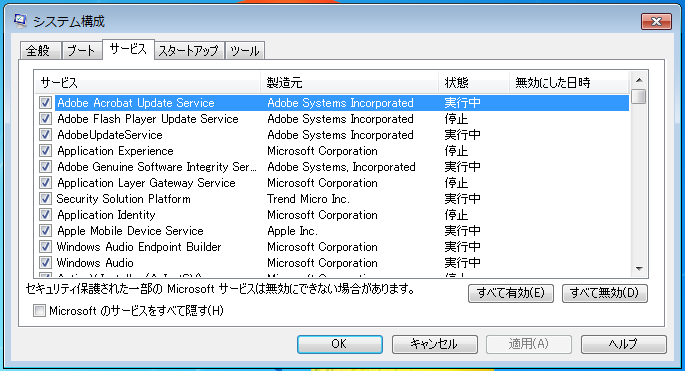
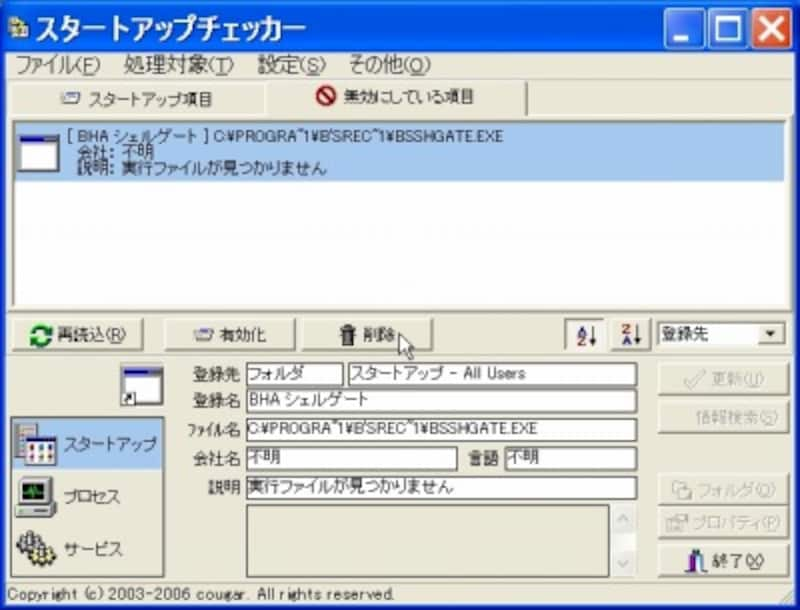
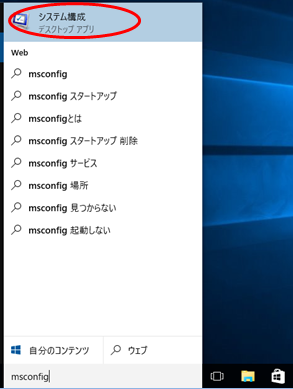
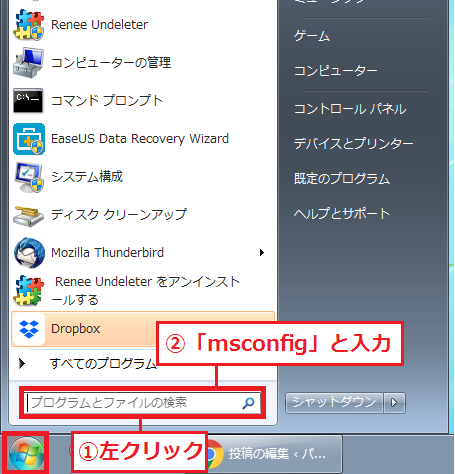
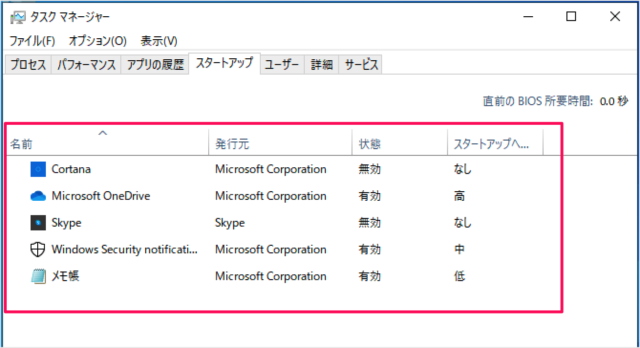
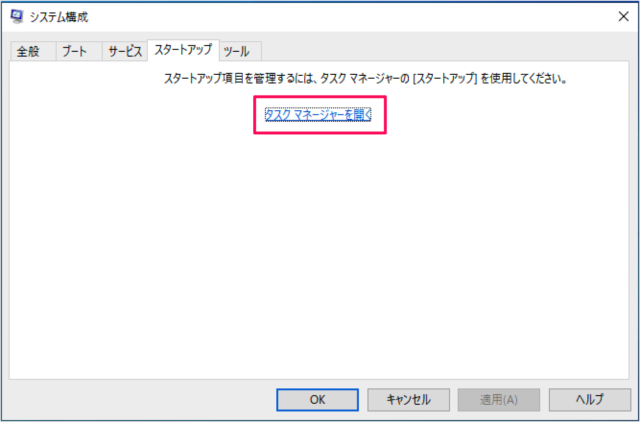
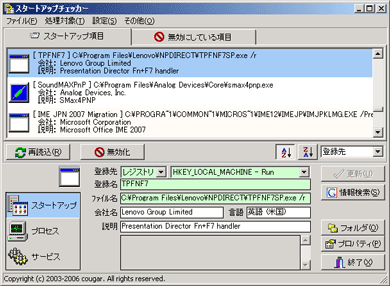
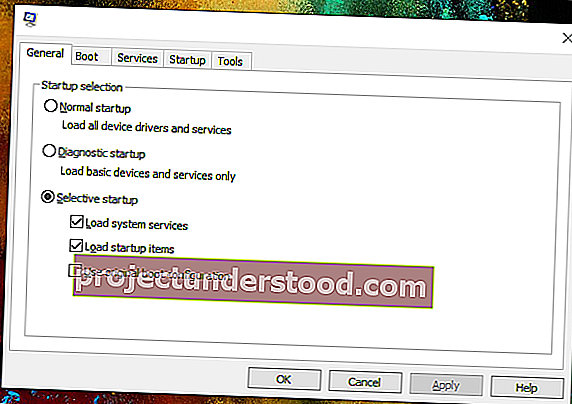
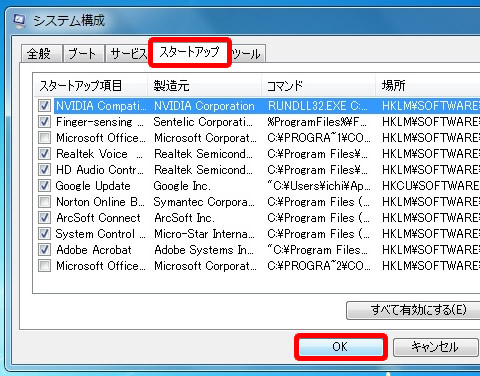
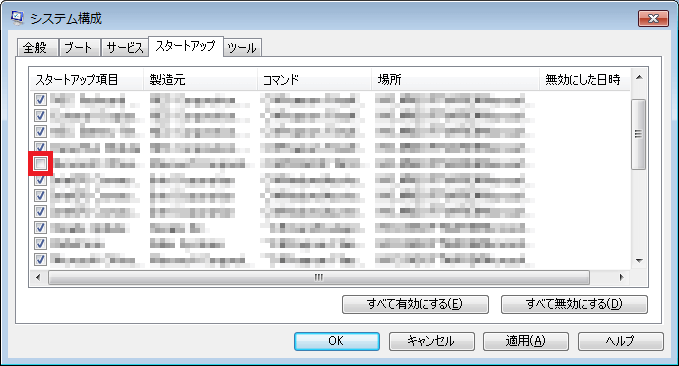
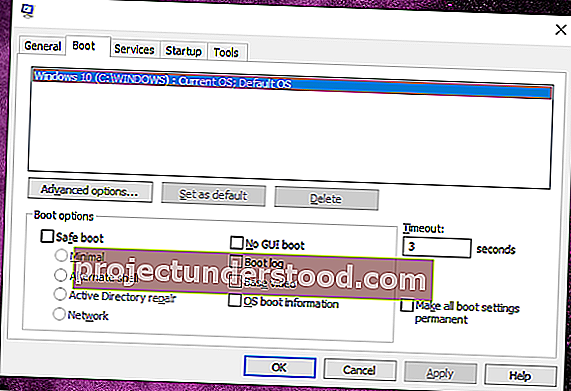
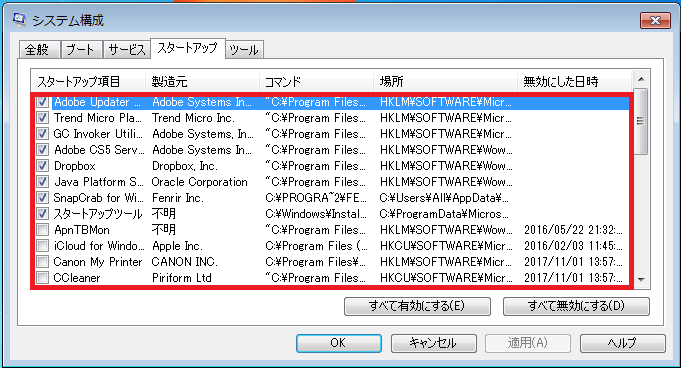
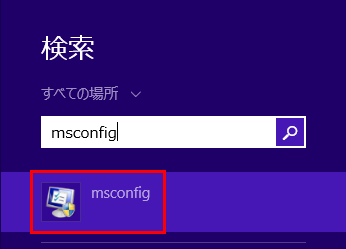
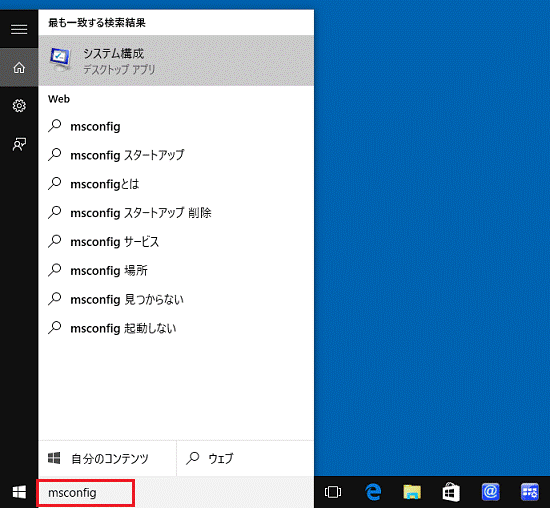
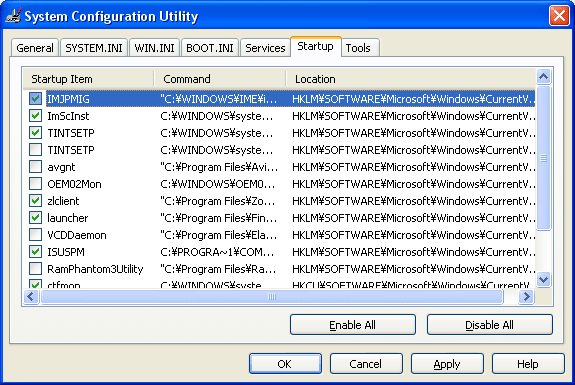
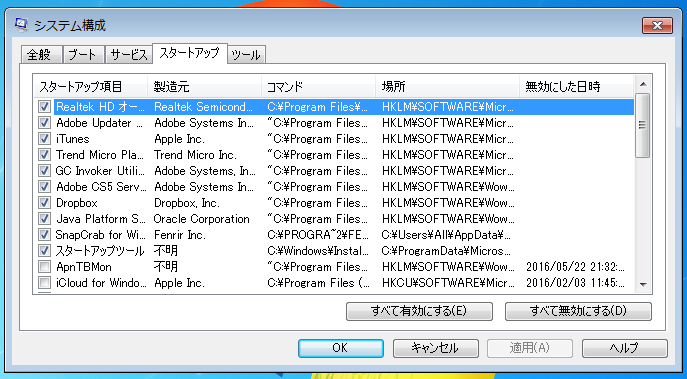
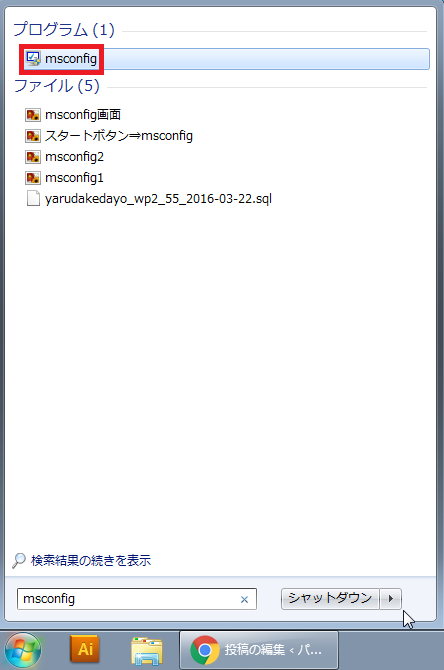
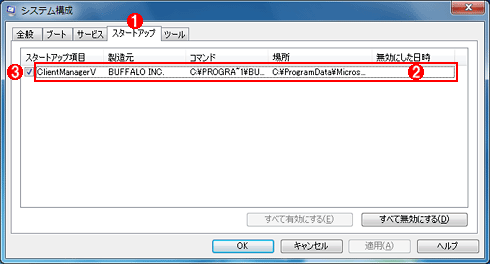
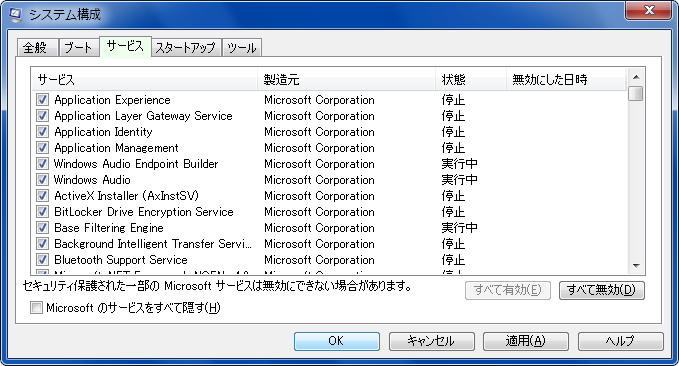
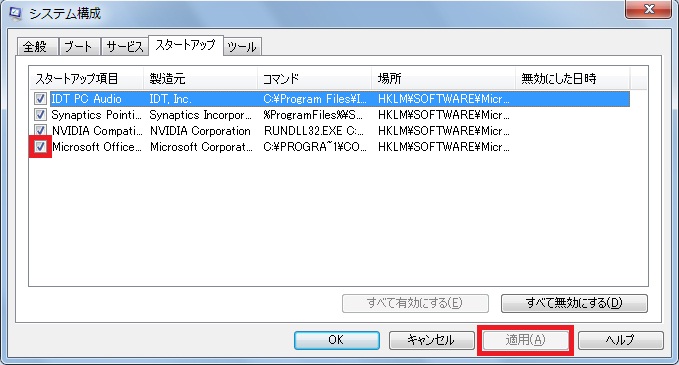
msconfigのスタートアップ項目を削除する方法 WindowsXPやVistaの起動がどうも遅い、そんな時にいつも行うのがスタートアップ項目のチェック。 ファイル名を指定して実行を開き、msconfigと入力後OKをクリック。 システム構成のウインドウが開くので、上にデスクトップ左下の検索窓から msconfig と入力して Enter と分かっている場合は、常駐プログラムの解除というよりも、プログラムの削除から該当のソフトウェアを削除することもできます。 Windows 81や10では、常駐プログラム・スタートアップの項目は
Msconfig スタートアップ 削除
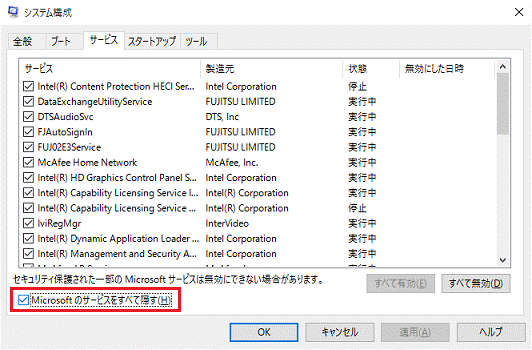
Msconfig スタートアップ 削除-目次 1 システム構成を使ったスタートアップの停止方法 11 停止・削除してはいけないプロセス; そんな場合は、Windows10 をセーフモードで起動し、直近でインストールしたアプリやデバイス・ドライバなどを削除してみるといいかもしれません。 msconfig(システム構成)からセーフモードで起動 それでは実際にセーフモードで起動してみましょう。
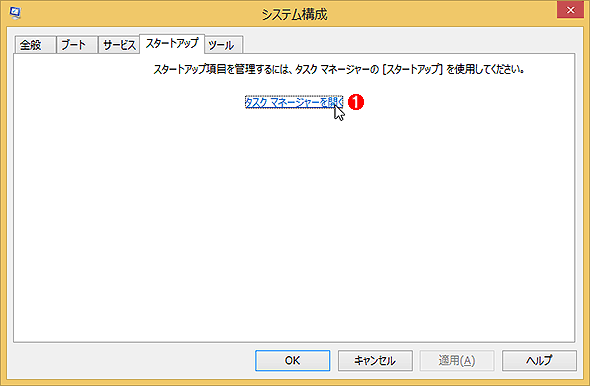
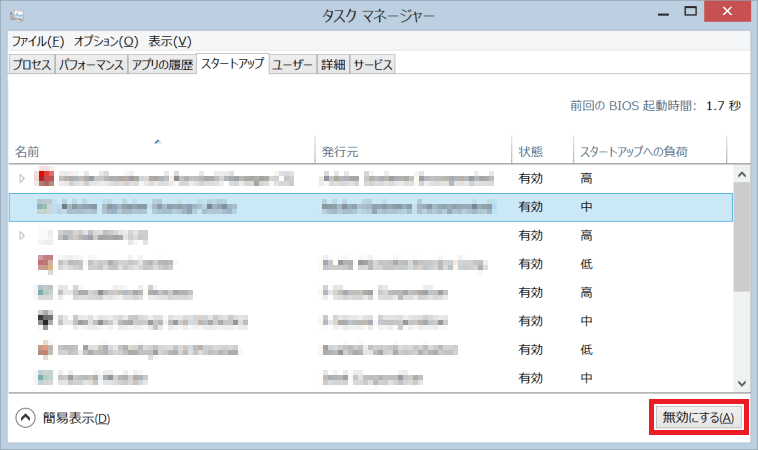
Windows 8 8 1で自動起動されるスタートアッププログラムを無効化する Tech Tips It
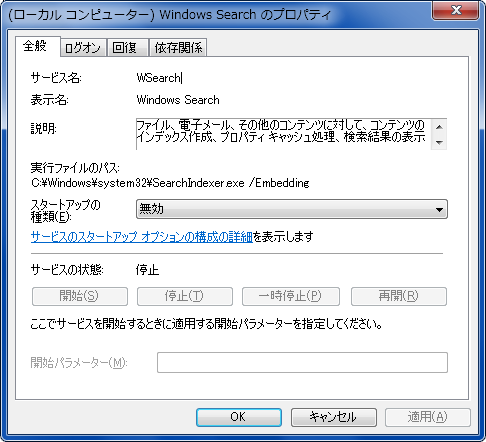
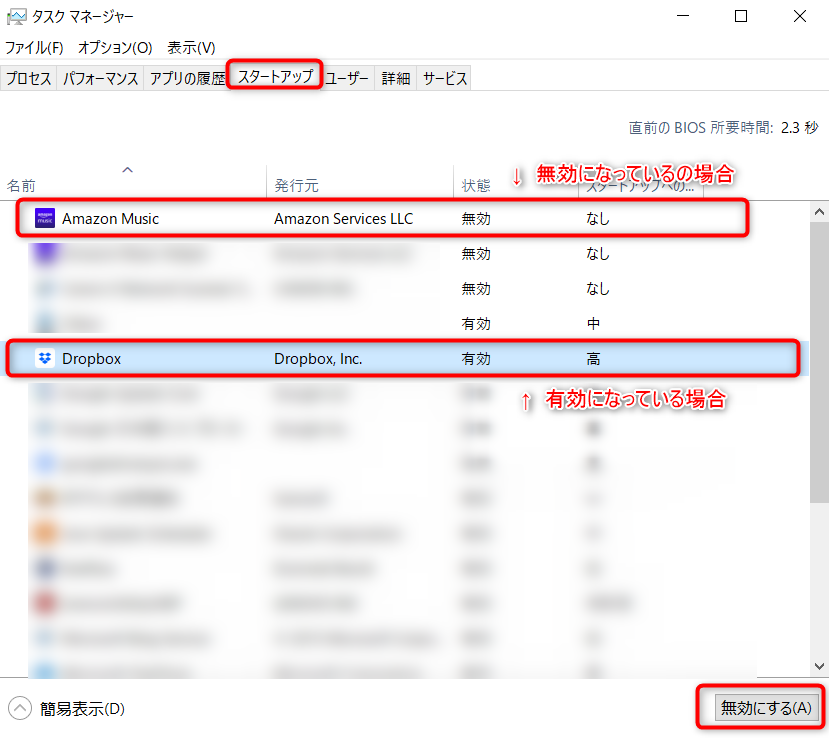
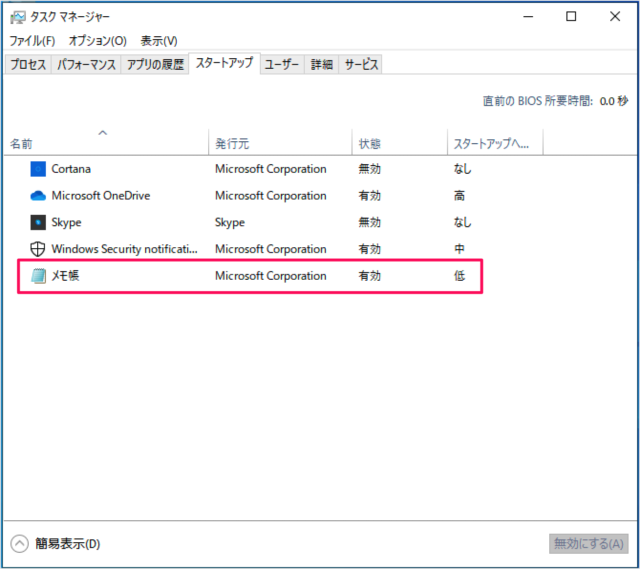
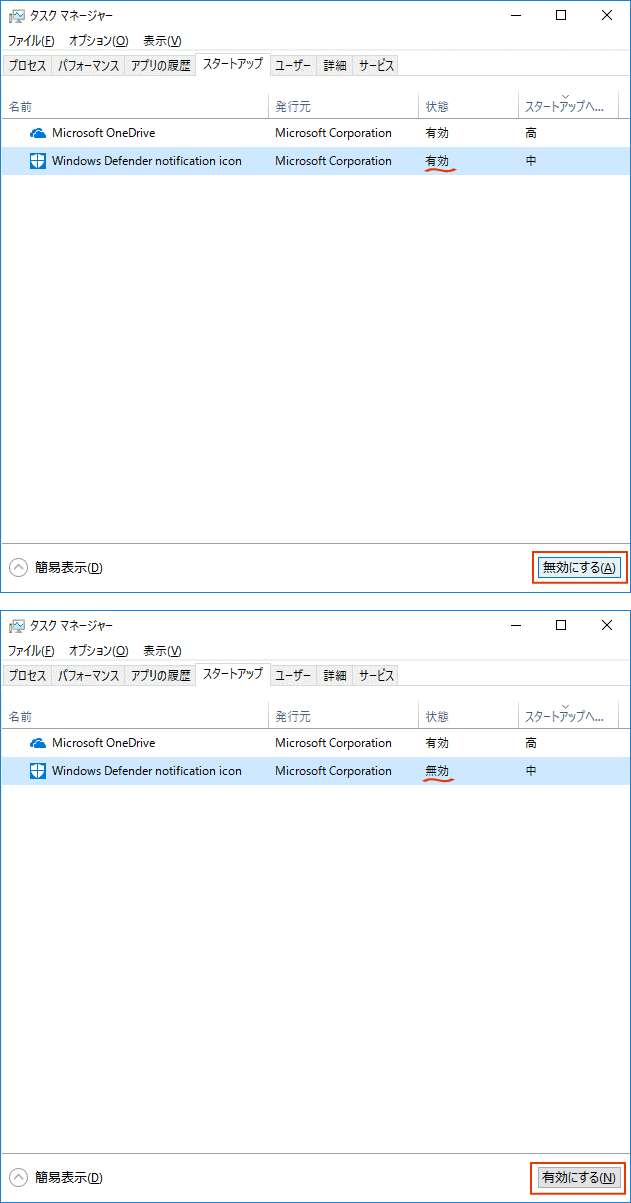
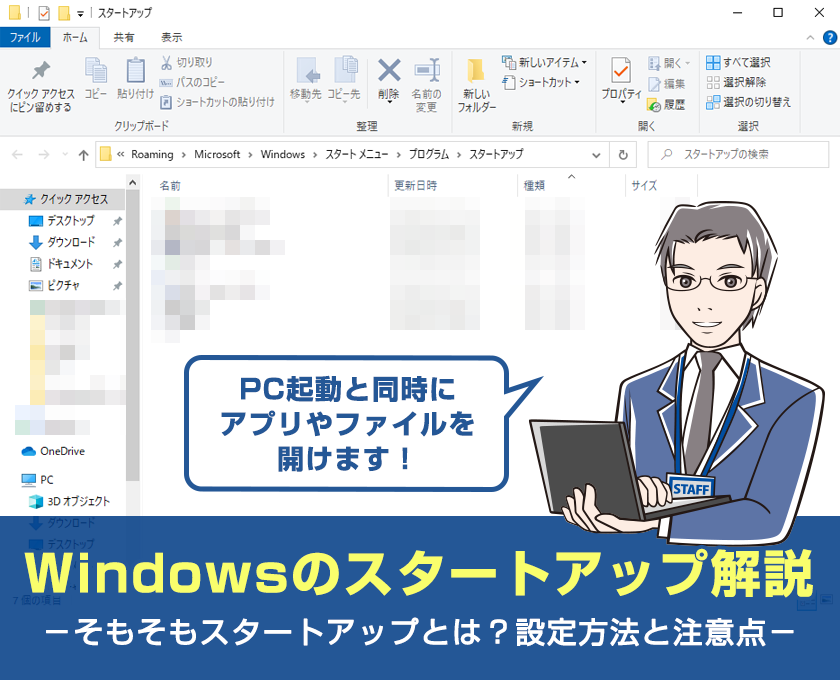
入力すると、スタートメニューに「プログラム」欄が表示されます。 「スタートアップ プログラムの一部が Windows でブロックされています」を右クリックし、表示されるメニューから「ブロックされたプログラムの実行」→「システム スタートアップを無効にする 概要 スタートアップとはWindowsが起動したときに自動起動されるプログラムです。 様々なアプリケーションをインストールすると、スタートアップも増えていくことが多く、不要なプログラムのスタートアップを放置していると、Windowsの起動が遅く投稿 対象OS:Windows10 パソコンの起動や動作が遅いという場合、常駐ソフトウェアやアプリケーションを停止することで、現象が改善する場合があります。 この文書では、常駐ソフトウェアやアプリケーションを停止 ( 常駐解除 ) する方法について説明します。
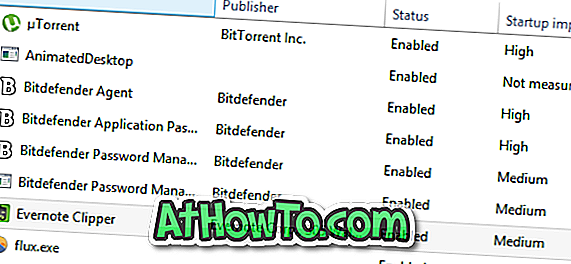
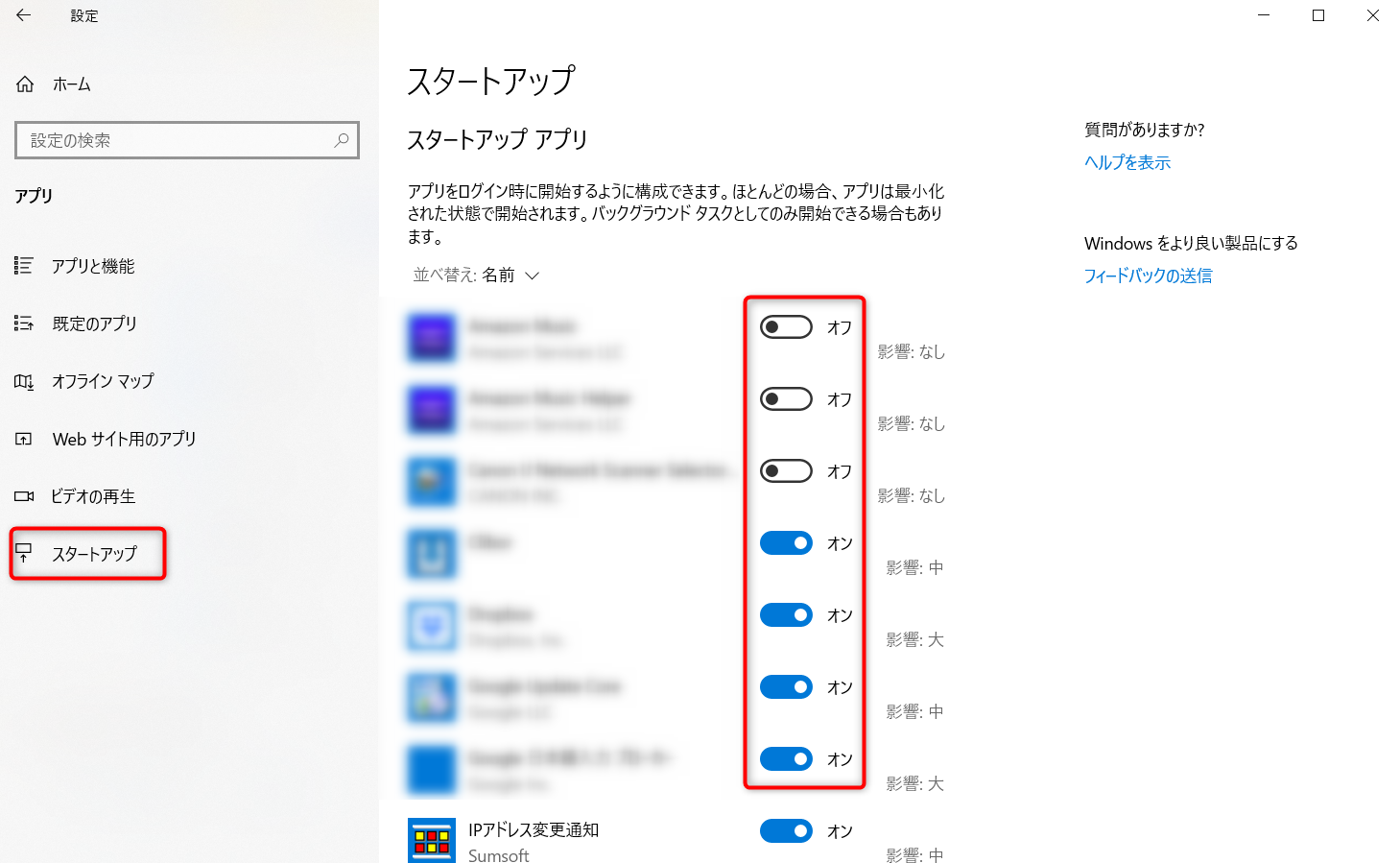
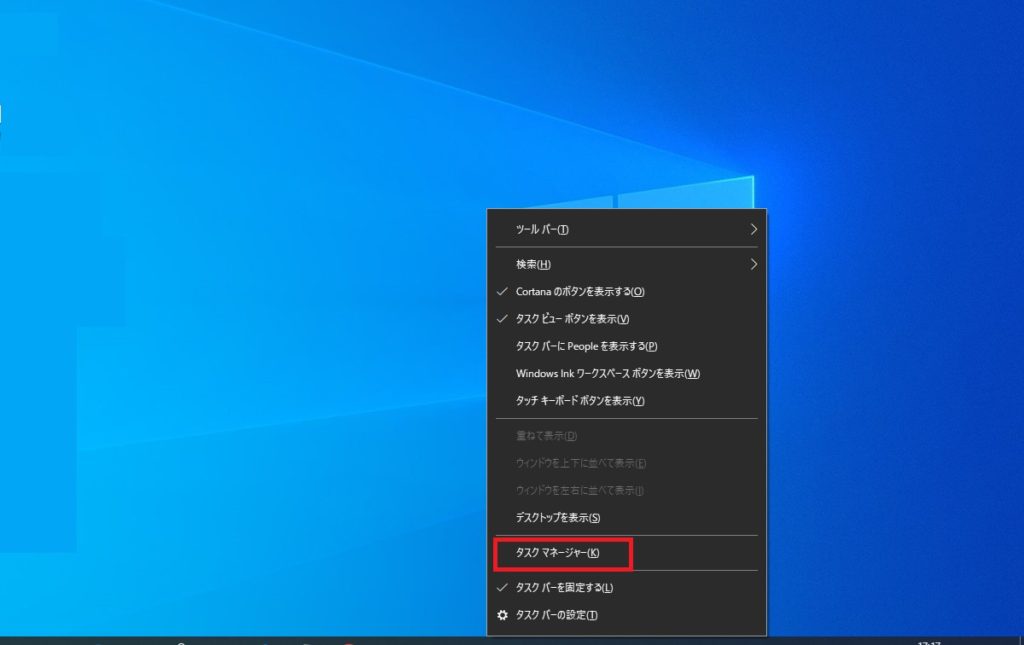
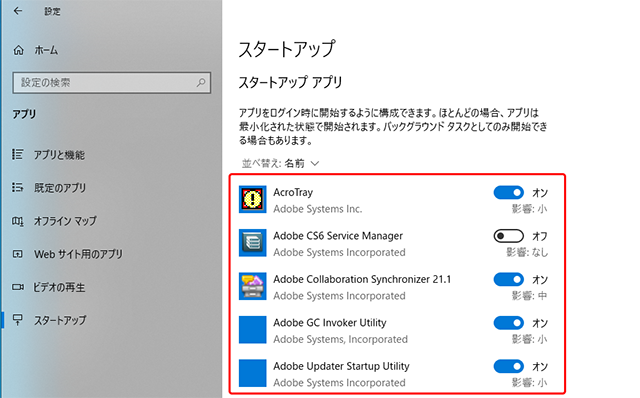
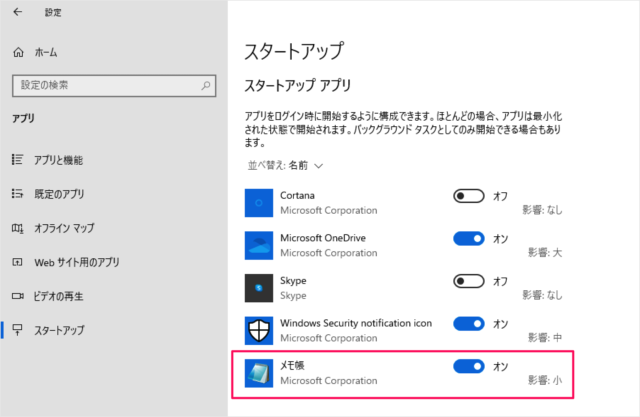
スタートアップから削除したいアプリのスイッチをオフにします。 Windows の起動時間に大きな影響が出るものには「影響:大」と表示されます。 ※スタートアップは少ないほうが Windows の起動は早いですが、何でも削除してしまうと動作に支障が出る場合がWindows 7でスタートアッププログラムを変更する方法 スタートアッププログラムは、ハードディスク上の専用フォルダに保存され、Windowsの起動時に自動的に起動します。Windows 7のスタートアッププログラムのデフォルト設定は、以前のバージョンとあまり変わりません。現在スタートアップアプリとして設定されているアプリの一覧が表示されます。 不要なアプリのスイッチをクリックして、"オフ" (無効)に変更してください。 ※各アプリの影響度が表示されますのでご参考ください。 (図5) 設定が終わりましたら、右上
Msconfig スタートアップ 削除のギャラリー
各画像をクリックすると、ダウンロードまたは拡大表示できます
 | |  |
 |  |  |
 |  |  |
「Msconfig スタートアップ 削除」の画像ギャラリー、詳細は各画像をクリックしてください。
 |  | |
 |  | |
 |  |  |
「Msconfig スタートアップ 削除」の画像ギャラリー、詳細は各画像をクリックしてください。
 |  |  |
 |  |  |
 |  |  |
「Msconfig スタートアップ 削除」の画像ギャラリー、詳細は各画像をクリックしてください。
 |  |  |
 |  | |
 |  |  |
「Msconfig スタートアップ 削除」の画像ギャラリー、詳細は各画像をクリックしてください。
 |  |  |
 |  |  |
 |  |  |
「Msconfig スタートアップ 削除」の画像ギャラリー、詳細は各画像をクリックしてください。
 |  |  |
 |  |  |
 |  |  |
「Msconfig スタートアップ 削除」の画像ギャラリー、詳細は各画像をクリックしてください。
 |  |  |
 |  | |
 |  |  |
「Msconfig スタートアップ 削除」の画像ギャラリー、詳細は各画像をクリックしてください。
 |  |  |
 |  |  |
 |  |  |
「Msconfig スタートアップ 削除」の画像ギャラリー、詳細は各画像をクリックしてください。
 |  |  |
 |  |  |
 |  |  |
「Msconfig スタートアップ 削除」の画像ギャラリー、詳細は各画像をクリックしてください。
 |  |  |
 |  |  |
|  |  |
「Msconfig スタートアップ 削除」の画像ギャラリー、詳細は各画像をクリックしてください。
 |  | |
 |  |  |
 |  |  |
「Msconfig スタートアップ 削除」の画像ギャラリー、詳細は各画像をクリックしてください。
 |  | |
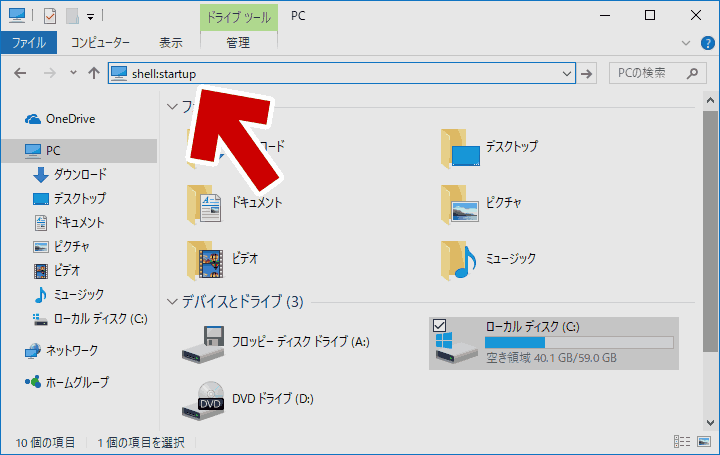
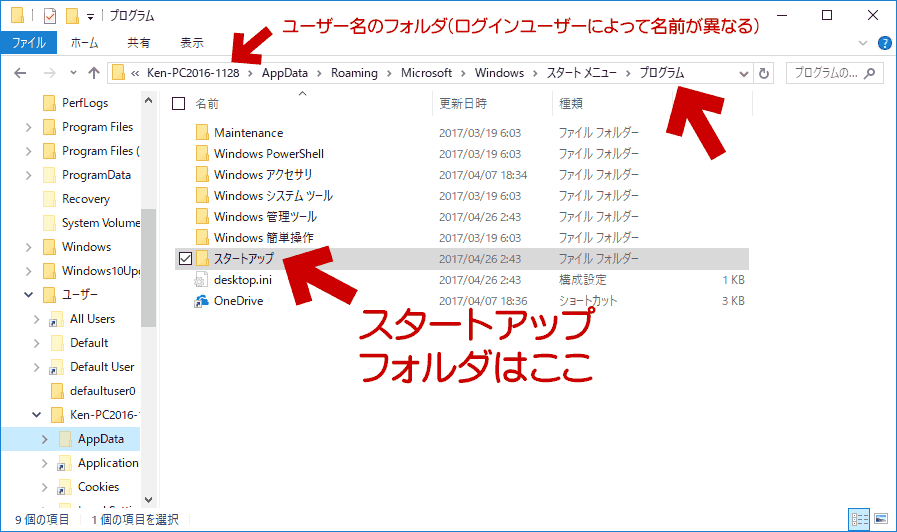
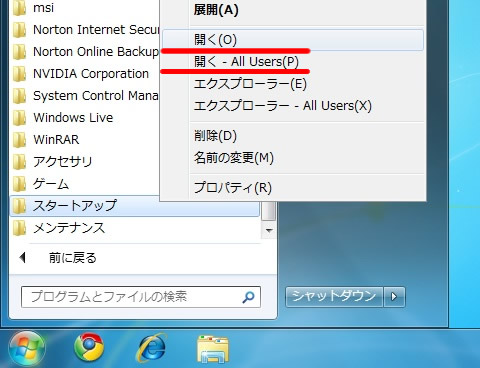
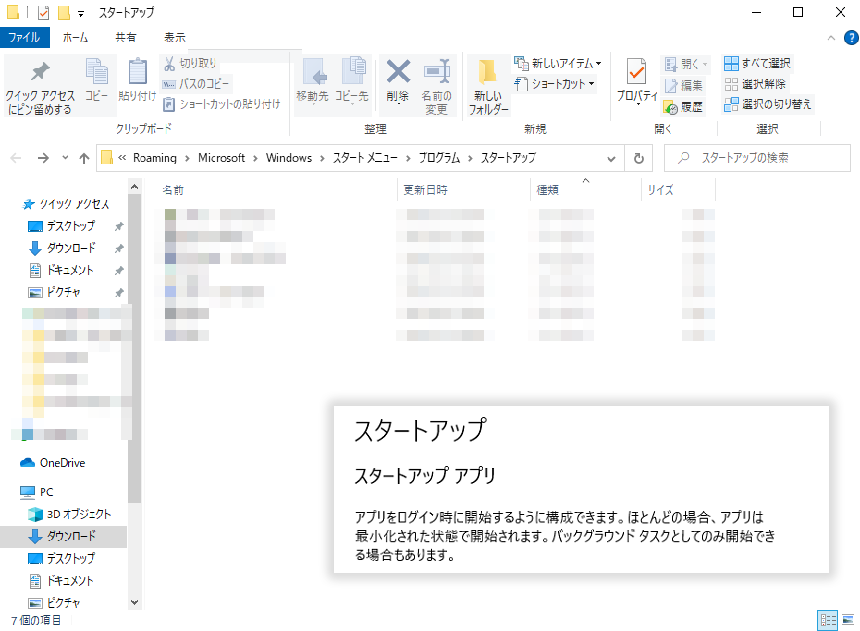
Msconfigで自動スタートアップを無効化 スタートアップメニューを削除してWindows XPを高速化するページでは、スタートメニューに登録されているソフトを削除することにより、Windows起動時に自動で立ち上がるソフトを停止しました。が、msconfigを使うとより詳細なソフトも停止してWindows XPの起動 Windows10 スタートアップから削除して自動起動をとめる スタートアップから削除する それではさっそく、 Windows10でスタートアップからアプリを削除 して自動起動しないように設定しましょう! スタートアップからアプリを削除するには、Windows10のスタートアップフォルダから該当のアプリの
Incoming Term: msconfig スタートアップ 削除,


0 件のコメント:
コメントを投稿